Инструкция для мастера
Ваш бот сам записывает клиентов, а вы управляете им в этом же чате. Здесь главное — на три минуты чтения. Подсказки по шагам есть и в боте: Все разделы → Помощь.
Первые шаги · Ссылка · Запись клиентов · Напоминания · Главный экран · Записи · Карточка записи · Все разделы · Оформление · Вопросы
1. Первые шаги ↑
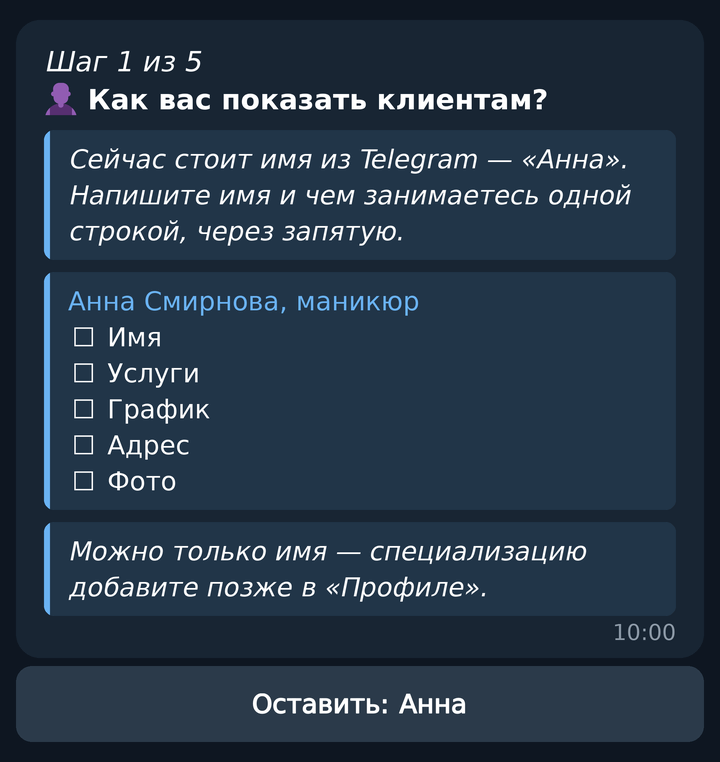
Откройте своего бота: он по порядку задаст пять вопросов — это пара минут.
- Имя — как показать вас клиентам:
Анна Смирнова, маникюр. - Услуги — каждая с новой строки:
Стрижка — 1500 — 60(название — цена — минуты) илиНяня — 800 руб/час. - График — кнопкой или фразой:
пн-пт 10-19, сб 11-16. - Адрес с городом или Выезжаю к клиенту, затем Фото — оба шага можно пропустить.
- На последней карточке нажмите Открыть запись — клиенты уже могут записываться.
2. Ссылка и визитка ↑
Клиентам нужна только ссылка на бота — поставьте её везде, где вас ищут.
- Откройте Управление → Все разделы → Ссылка и QR.
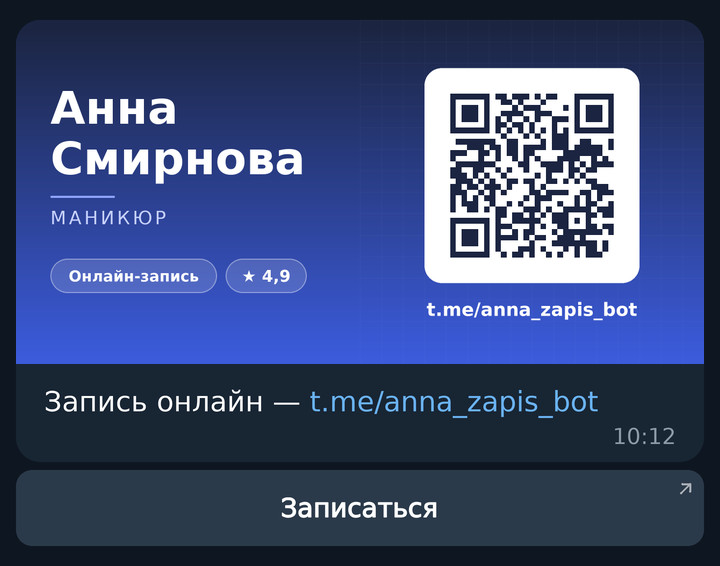
- Визитка для клиентов — картинка с вашим именем, QR-кодом и ссылкой: перешлите её клиентам, в чат или канал.
- Скопировать ссылку — для шапки Instagram, ВКонтакте, Авито, карт.
- QR для печати — файл для бумажной визитки, зеркала или двери.
3. Как записываются клиенты ↑
Клиент открывает бота по ссылке и записывается сам, без переписки с вами.
- Нажимает Записаться и выбирает услугу. Кнопка Несколько услуг — несколько за один визит: бот сложит время и цену.
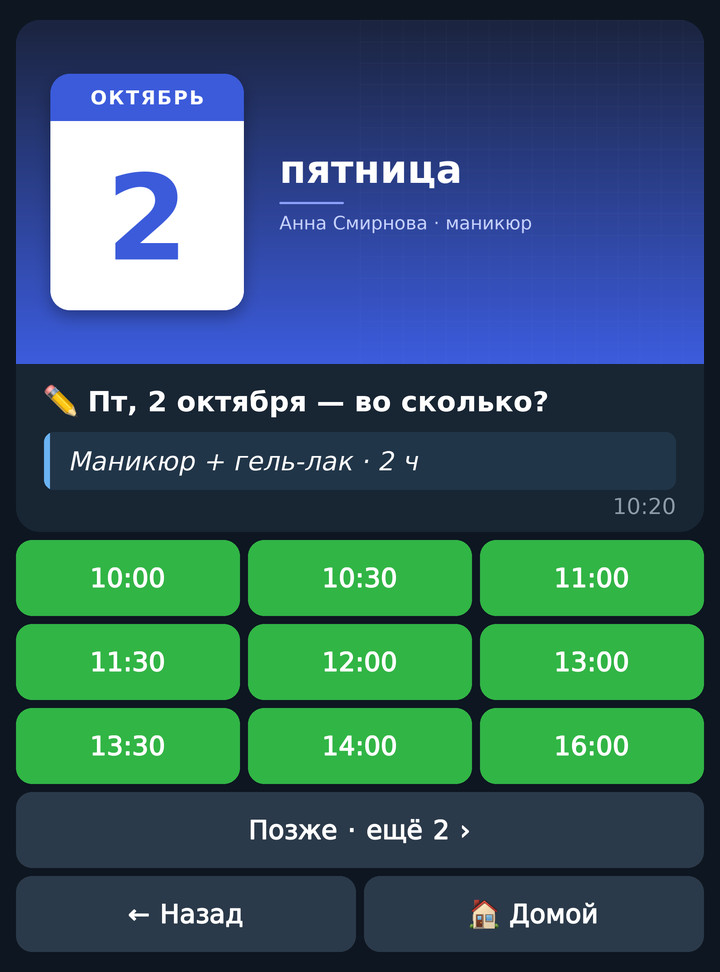
- Выбирает время: зелёные кнопки — свободные окна. Можно и словами: «завтра после 15».
- В первый раз соглашается с условиями и отправляет телефон одной кнопкой.
- Если вы выезжаете к клиенту, бот спросит у него адрес.
4. Что бот делает сам ↑
Подтверждения и напоминания бот отправляет без вас.
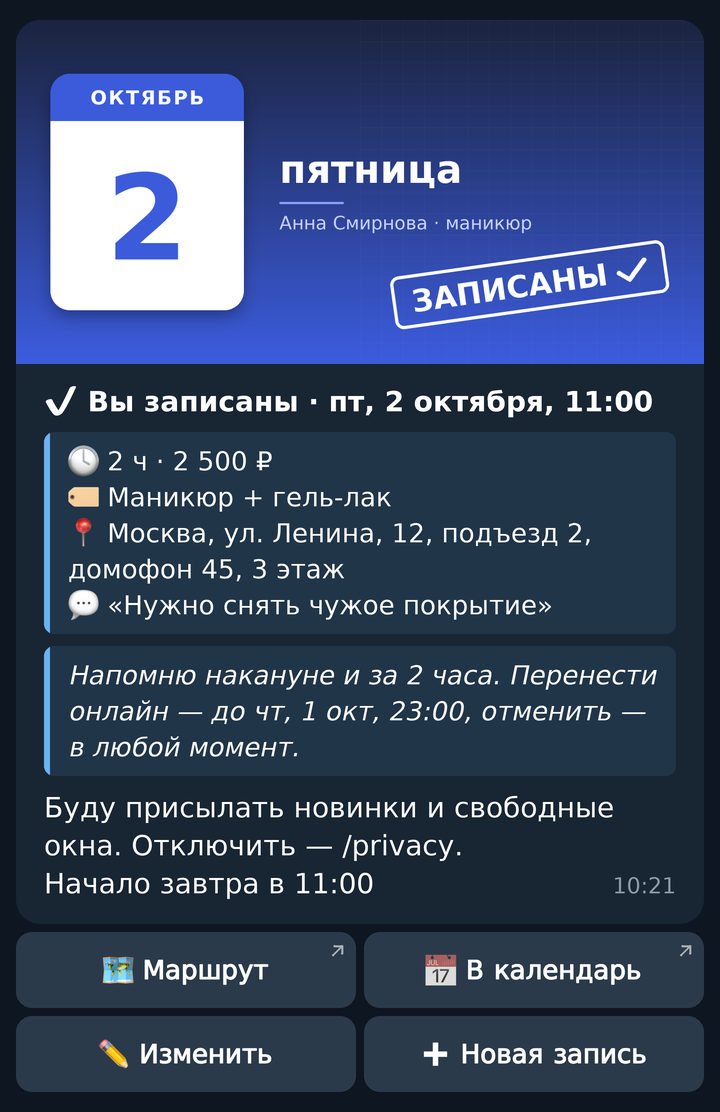
- Клиент сразу получает «Вы записаны»: дата, услуга, адрес, кнопки Изменить и В календарь.
- Накануне бот спрашивает клиента «Всё в силе?», а в день визита напоминает ещё раз.
- Свой текст в напоминаниях («возьмите сменную обувь») — Настройки → Напоминания → Приписка.
- Вам о каждой записи, переносе и отмене приходит сообщение.
- После визита бот просит клиента поставить оценку.
- Подписка «Новинки и обновления» у клиента включена сразу; отключить её он может в своём «Профиле».
5. Главный экран: записать клиента, закрыть время ↑
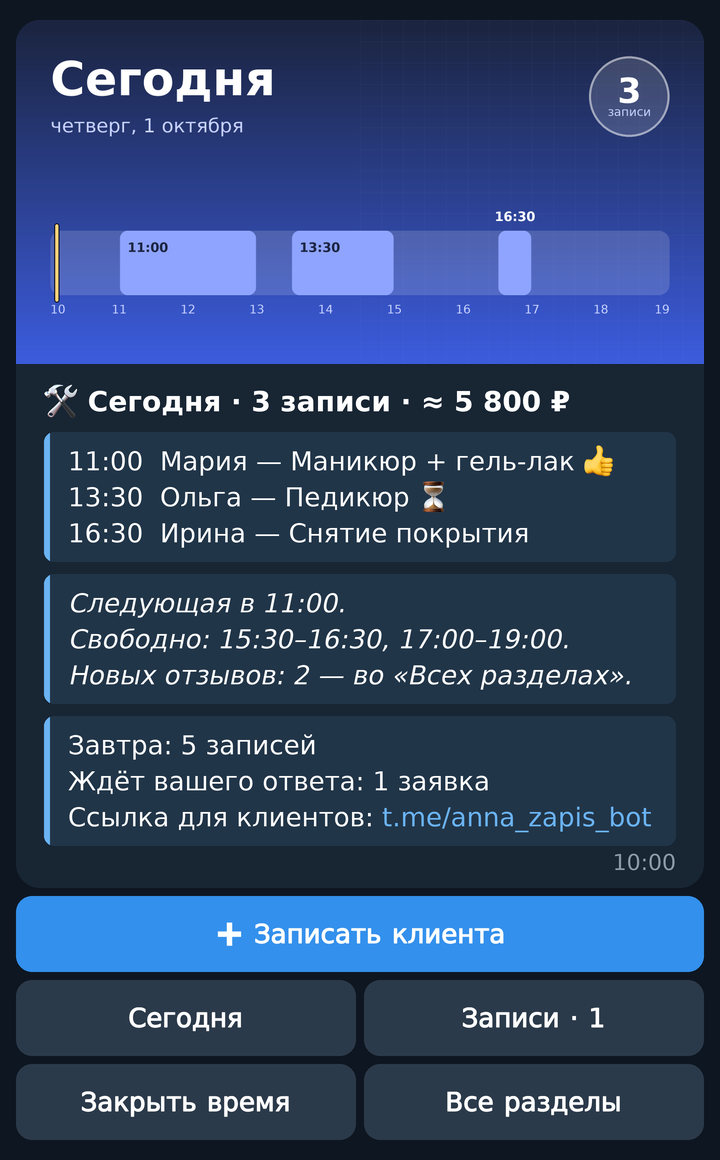
Управление в меню внизу чата открывает «Сегодня» — записи дня и пять кнопок.
- Записать клиента — когда вам позвонили: услуга → время → имя или телефон → Записать.
- Сегодня — записи дня: коснитесь записи, чтобы перенести или отменить.
- Закрыть время — напишите словами: «сегодня с 15», «завтра 12–14», «5 окт».
- Отпуск — там же, Отпуск, пауза: первый и последний день. Клиенты увидят дату возвращения.
- Открыть обратно — Мои закрытия, коснитесь строки.
6. Записи: месяц и день ↑
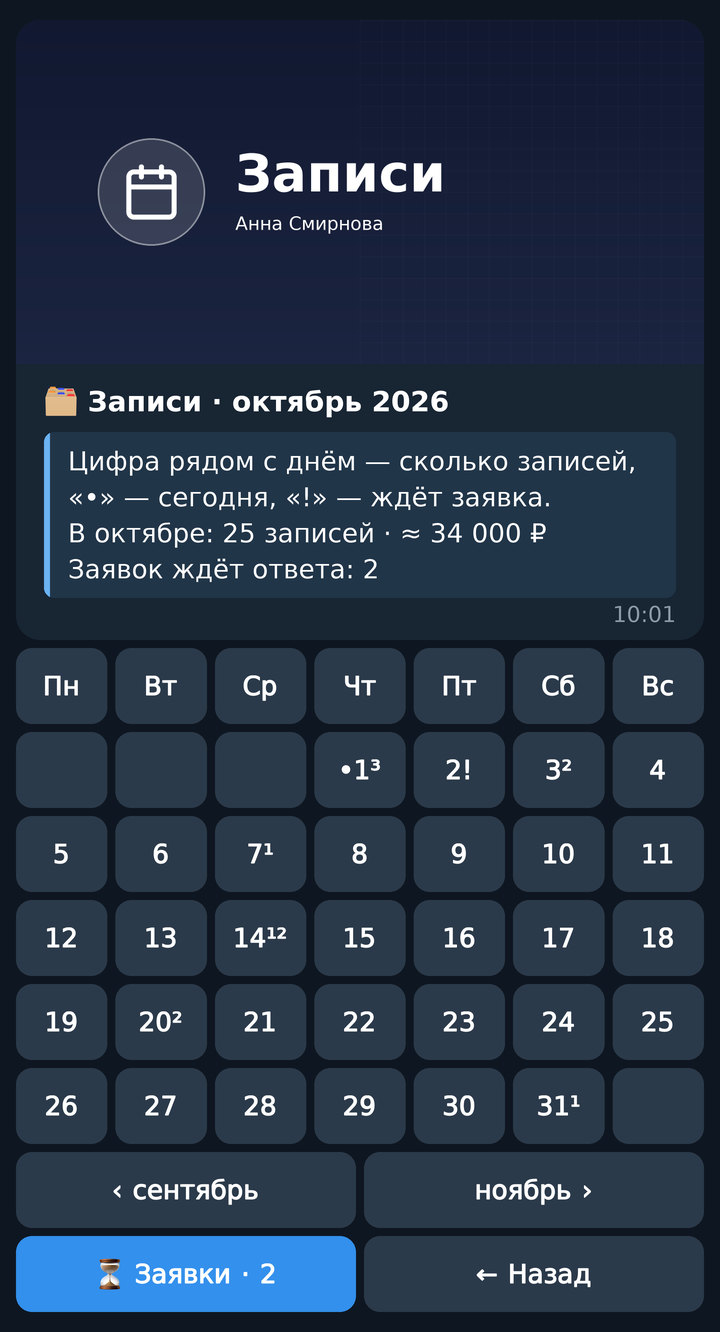
Кнопка Записи показывает весь месяц одной сеткой.
- Цифра рядом с числом — сколько записей в этот день, точка — сегодня, «!» — ждёт заявка.
- Коснитесь дня — откроется расписание по часам. Коснитесь записи — откроется её карточка.
- Заявки приходят, если в настройках подтверждение «вручную»: Подтвердить или Отклонить. «Записи · 2» на главном экране — столько заявок ждёт ответа.
7. Карточка записи: перенести, отменить, написать ↑
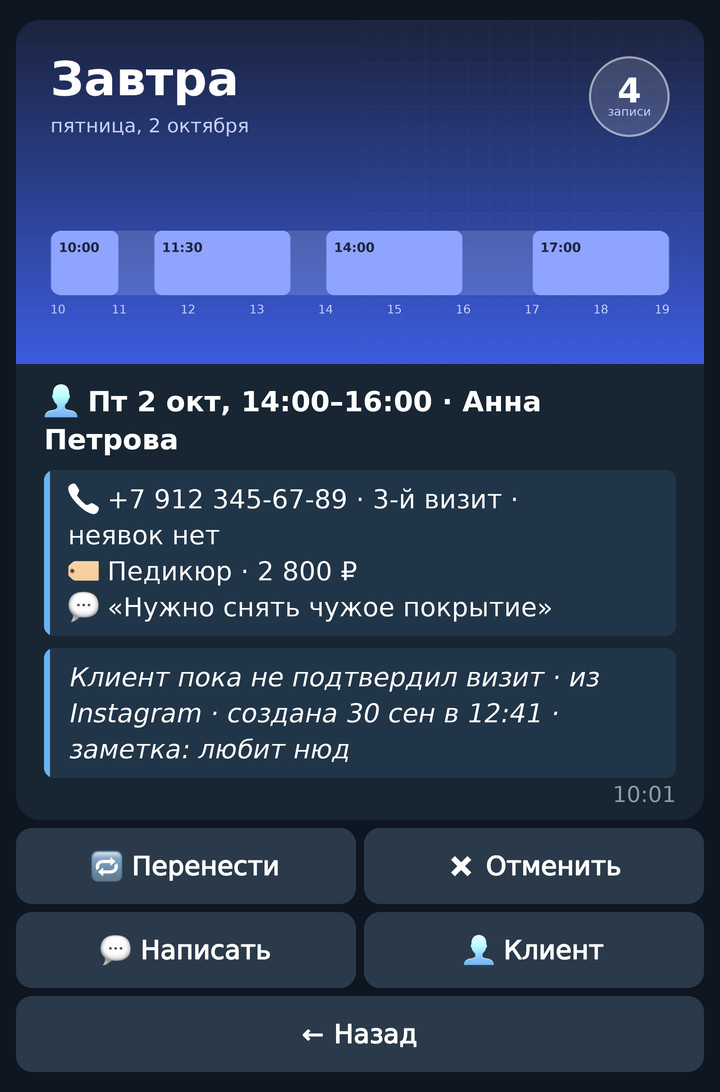
В карточке — всё о визите и кнопки для него.
- Перенести — выберите новое время или напишите «завтра 12». Клиент получит сообщение.
- Отменить — укажите причину. Клиенту придёт сообщение и предложение выбрать другое время.
- Написать — ваше следующее сообщение уйдёт клиенту от имени бота.
- Клиент не пришёл — после начала визита появится кнопка Неявка.
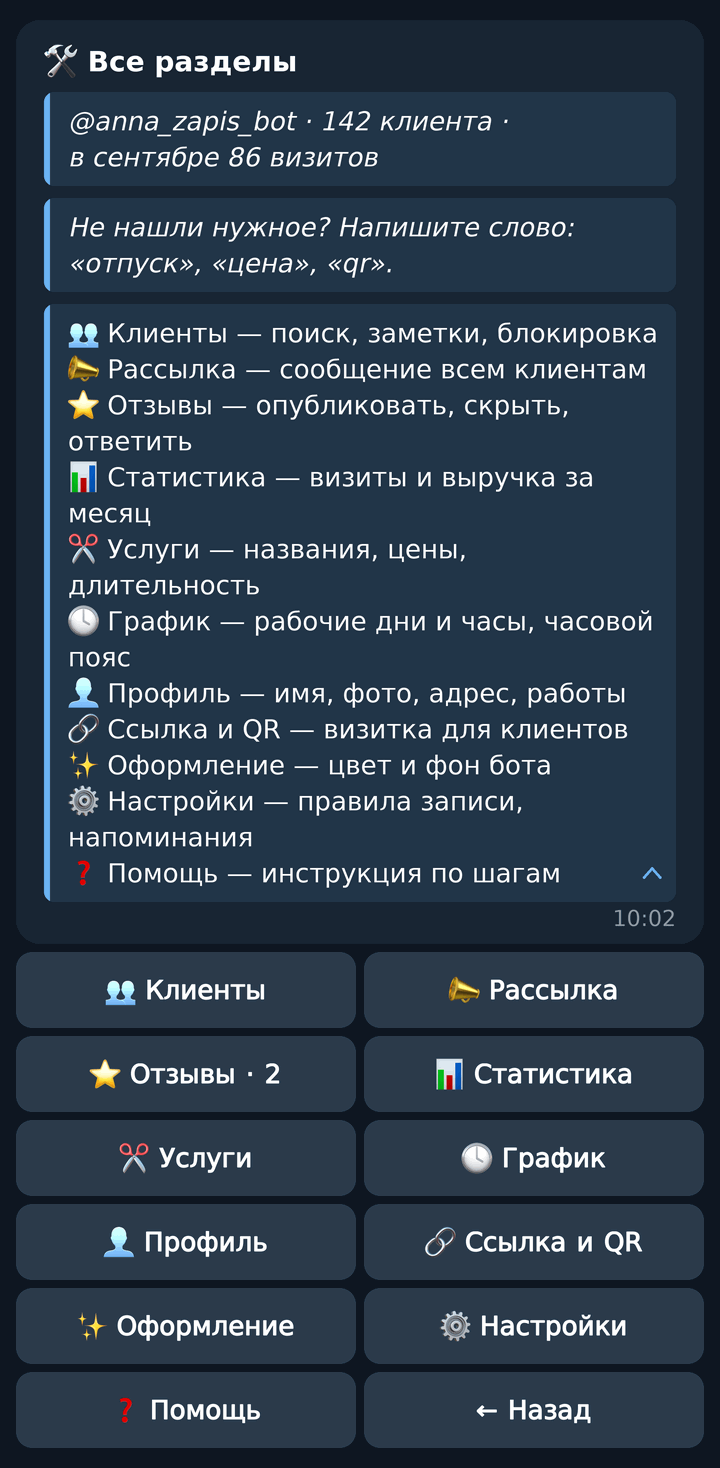
8. Все разделы: услуги, график, клиенты, отзывы, рассылка ↑
Остальное — в меню Управление → Все разделы; почти везде боту можно писать словами.
- Услуги. Добавить — строкой
Маникюр — 1500 — 60. Изменить — откройте услугу, Изменить,цена: 1700. - График.
пн-пт 10-19,сб 11-16,вс выходной. Один особый день — Особые дни:7 окт выходной. - Клиенты. Напишите имя или телефон — бот найдёт. В карточке: Записать, Написать, заметка.
- Отзывы. Оценки 4–5★ публикуются сами, остальные ждут вашего Опубликовать или Скрыть.
- Рассылка. Пришлите текст или фото и выберите: Важное · всем или Акция · подписанным. Бот покажет образец и переспросит — без вашего Отправить ничего не уйдёт.
9. Оформление и настройки ↑
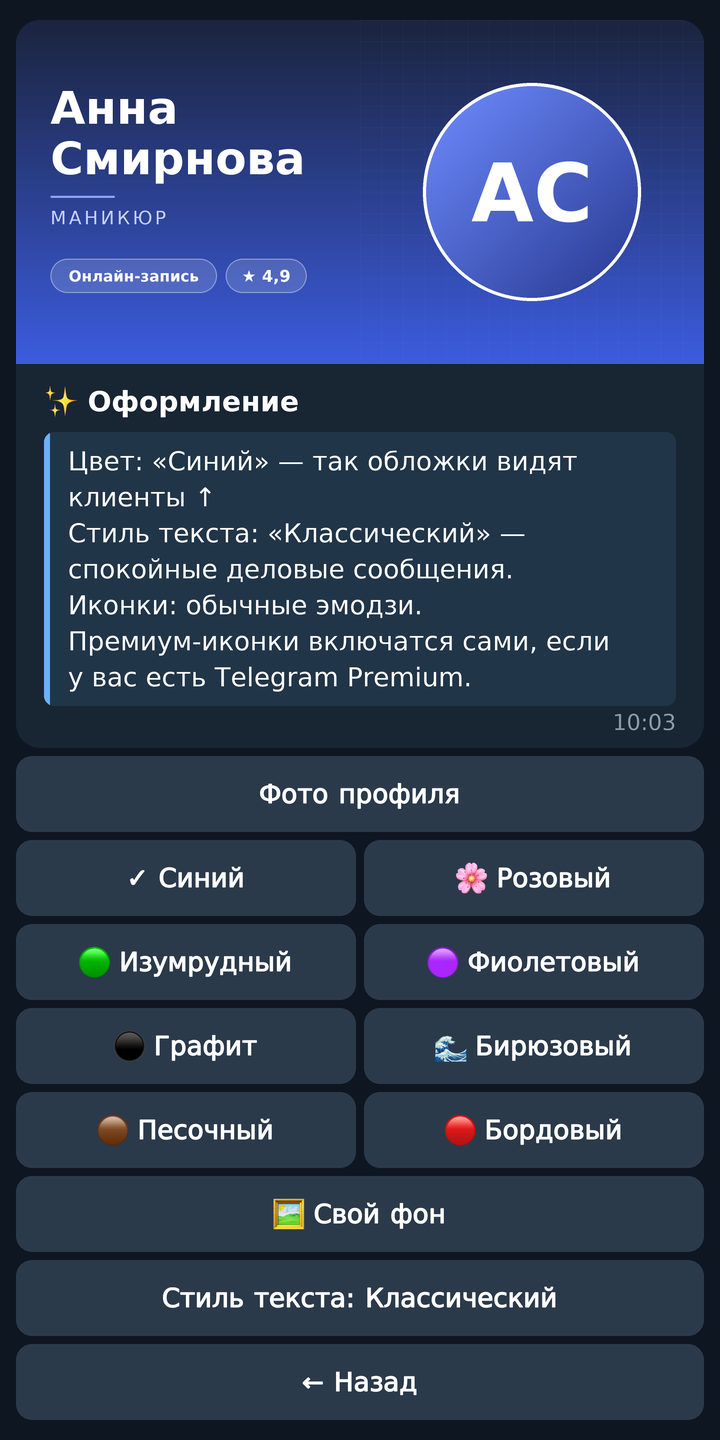
Вид бота и правила записи меняются в двух разделах того же меню.
- Оформление. Восемь цветов: коснитесь — и картинки бота перекрасятся. Свой фон — пришлите фото; Размытие сделает его мягче или чётче.
- Фото профиля встанет в кружок на картинках и на аватар бота. Пара слов о вас — Профиль → О себе.
- Настройки. Каждая настройка подписана в самом боте. Вариантов больше двух — бот покажет все, выберите нужный.
10. Частые вопросы ↑
Короткие ответы на то, о чём спрашивают чаще всего.
- «Создать бота» не открывает окно. Обновите Telegram или подключите бота: У меня есть токен.
- Бот не принял фото. Пришлите его обычным фото (JPG или PNG), а не файлом.
- Как бота видят клиенты? Кнопка Как клиент внизу чата. Вернуться — Управление.
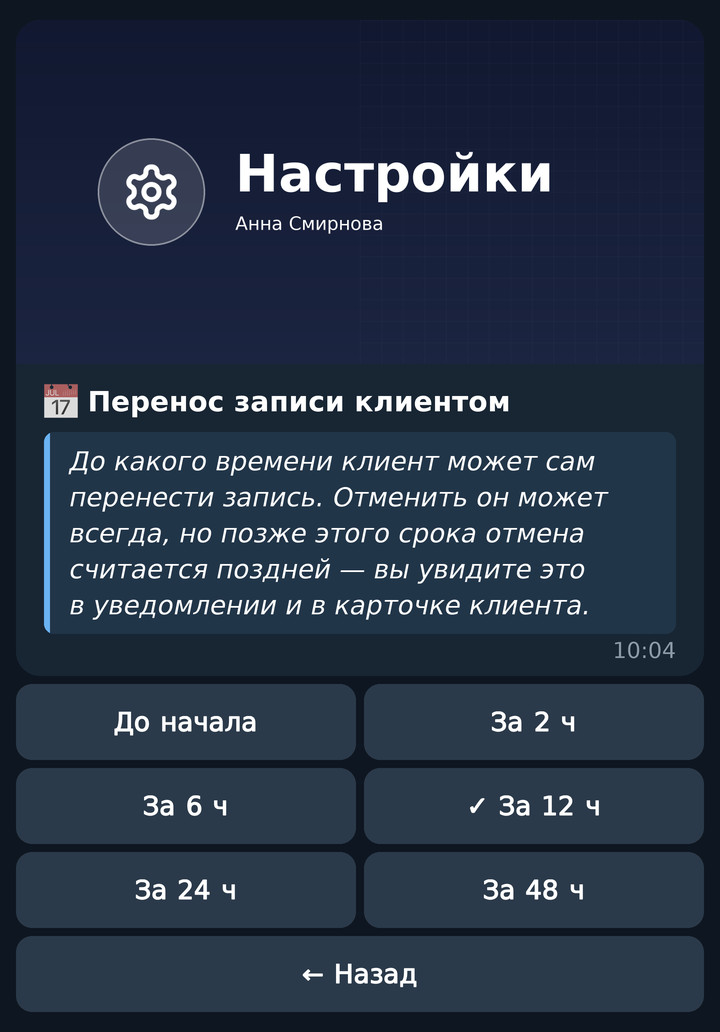
- Клиенты отменяют в последний момент. Запретить отмену нельзя; после срока в Настройки → Запись → Перенос онлайн клиент не перенесёт запись сам, а отмену бот пометит как позднюю.
- Хочу сам подтверждать записи. Настройки → Запись → «Подтверждение: всем вручную».
- Ничего не помогло. Все разделы → Помощь → Частые вопросы → Поддержка: опишите, что делали и что ответил бот.